
Office 2020 là bộ công cụ phần mềm thiết yếu cho học sinh, sinh viên và dân văn phòng. Gói công cụ sở hữu đầy đủ các ứng dụng chuyên biệt hỗ trợ quá trình làm việc và học tập tối đa. Tuy nhiên, để có thể sử dụng đầy đủ tính năng của bộ công cụ này mọi người cân mất một khoản chi phí đầu tư. Thấu hiểu được điều đó, Phần Mềm Văn Phòng sẽ hướng dẫn bạn cách tải và cài đặt Office 2020 full chức năng chính hãng một cách tối ưu và an toàn nhất.
Link tải Office 2020
Office 2020 được người dùng đánh giá cao và yêu thích sử dụng trong thời buổi hiện nay. Tuy nhiên, để đảm bảo an toàn tuyệt đối cho dữ liệu và máy tính của bạn, tránh các rủi ro về mã độc khi tải các file trôi nổi trên mạng, người dùng nên tải bộ cài đặt trực tiếp từ trang chủ của nhà phát hành Microsoft. Bạn có thể truy cập vào trang web chính thức của Microsoft, đăng nhập tài khoản cá nhân hoặc tài khoản doanh nghiệp/trường học được cấp để tải về bản cài đặt sạch, an toàn và luôn được cập nhật các tính năng mới nhất.

Giới thiệu về Microsoft Office 2020
Microsoft Office 2020 còn được gọi với tên khác là Microsoft Office 365. Bản chất đây là bộ ứng dụng văn phòng gồm các chương trình, máy chủ và dịch vụ được phát triển bởi Microsoft. Bộ Office ra mắt lần đầu tiên vào ngày 01/08/1988 bởi Bill Gates.
Phiên bản Office đầu tiên chủ yếu gồm các ứng dụng như Microsoft Word, Excel, PowerPoint. Trải qua nhiều năm xây dựng và phát triển, đến nay bản Office 2020 được đánh giá là phiên bản tốt nhất về độ ổn định. Bộ công cụ hoàn toàn phù hợp cho cả 2 nền tảng Mc và Windows với nhiều tính năng nổi bật được cải tiến.
Các ứng dụng trong bộ Microsoft Office 2020
Office 2020 quy tụ đầy đủ các ứng dụng thông minh trên máy tính hỗ trợ quá trình làm việc của người dùng. Trong đó, download bộ công cụ bạn có thể sở hữu trọn bộ các ứng dụng như:
- Word 2020.
- Excel 2020.
- Powerpoint 2020.
- Outlook 2020.
- Access 2020.
- Publisher 2020.
- OneNote 2020.
- Skype dành cho doanh nghiệp.
- OneDrive For Business.
- Vision Professional 2020.
- Project Professional 2020.
- Office Tools.
- Office Shared Features.
Những tính năng nổi bật của phiên bản 2020
Office 2020 ngoài những tính năng được thừa hưởng từ người anh em tiền nhiệm còn được nhà sản xuất nâng cấp, đổi mới. Tất cả mang đến sự hoàn hảo cho người dùng khi sử dụng. Trong đó, một số tính năng nổi bật của Office 2020 có thể kể tới là:
- Hỗ trợ người dùng trò chuyện trên tài liệu thông qua Skype.
- Lưu trữ và chia sẻ tài liệu nhanh chóng qua OneDrive. Người dùng có thể liên kết tài liệu hoặc cấp quyền truy cập cho người khác dễ dàng thay vì đính kèm tệp như trước.
- Tích hợp thêm nhiều tính năng mới như tạo ảnh gif, flash Fill,..có thể nhận ra thay đổi đang thực hiện và tự động làm nốt phần còn lại.
- Chỉnh sửa và chuyển đổi tệp PDF. Có thể chuyển đổi tệp PDF sang Word để chỉnh sửa và lưu dạng Word hoặc PDF tùy thích.
- Cải tiến UI mới, hợp nhất các lệnh quản lý tài liệu tại một vị trí.
- Tích hợp cơ chế đọc mới, cho phép các bài thuyết trình hiển thị và nâng cao trong cửa sổ,….
Ngoài ra, ở phiên bản Office 2020 còn được cập nhật thêm một số tính năng mới như:
- Thêm giao diện Dark Theme giúp người dùng giảm đau mắt, mỏi mắt khi làm việc.
- Microsoft mang đến chế độ Focus mode và bộ dịch thuật mới, thêm nhiều dạng biểu đồ.
- Bổ sung hiệu ứng, tính năng phân tích dữ liệu, chèn SVG, hình ảnh 3D xuất video 4K ở PowerPoint.
- Excel thêm tính năng mới của PowerPivot update biểu đồ, bản đồ 2D,…
Yêu cầu cấu hình máy khi cài đặt
Trước khi download Office 2020 về máy bạn nhớ tìm hiểu cấu hình cẩn thận. Có như vậy, phần mềm mới hoạt động ổn định, mượt mà tránh trường hợp bị đơ, bị chậm. Tuy nhiên, nhìn chung bộ công cụ không đòi hỏi yêu cầu quá cao với:
- Hệ điều hành: Windows 10.
- CPU: 1GHz. Bộ xử lý nhanh hơn SSE2.
- RAM: 1GB đối với 32bit, 2GB đối với 64bit.
- Đĩa cứng: 5.0 GB.
- Hiển thị: DirectX10 phân giải 1024 x 576.
- Phiên bản: .NET 3.5, 4.0 hoặc là 4.5.
Hướng dẫn chi tiết các bước cài Office 2020
Vậy bây giờ, bạn hoàn toàn có thể bắt đầu vào công đoạn cài đặt Office 2020 cho máy tính. Chỉ với 3 bước thực hiện đơn giản và chưa đầy 5 phút là bạn đã cài đặt thành công cho mình. Chi tiết bạn hãy thực hiện theo các bước được hướng dẫn sau:
Bước 1: Gỡ bộ công cụ cũ
Để cài đặt Office 2020 bản mới vào máy, trước hết bạn cần gỡ bỏ bản Office cũ. Cách thức gỡ bỏ rất đơn giản, bạn hãy vào phần “Control Panel” trên máy tính. Tại thư mục mở ra, bạn click vào “Programs”. Giao diện mới hiển thị, bạn chọn tiếp vào “Programs and Features”. Tại đây, bạn quan sát và tìm đến phiên bản Office hiện có trên máy rồi click chuột phải vào. Các tùy chọn xuất hiện, bạn nhấn “Uninstall” là có thể gỡ bỏ được bản Office cũ rồi.
Bước 2: giải nén file
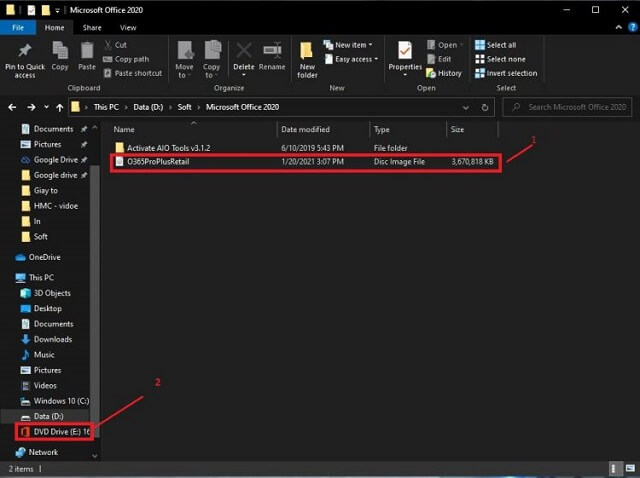
Bây giờ, bạn quay vào thư mục download trên máy tính và click đúp vào file cài đặt Office 2020 vừa tải về từ trang chủ Microsoft. Lưu ý: Vì đây là bộ cài đặt chính thống, bạn hoàn toàn yên tâm thực hiện mà không cần phải tắt hệ thống bảo mật Windows Security của máy tính. Việc giữ cho phần mềm chống virus luôn hoạt động sẽ giúp máy tính của bạn luôn được bảo vệ an toàn.
Bước 3: Cài đặt
Tại folder vừa giải nén thành công, bạn truy cập vào và khởi chạy file cài đặt “Setup.exe”.
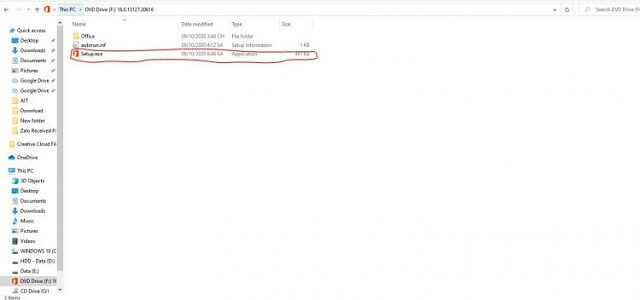
Một hộp thoại xuất hiện, bạn không cần quan tâm gì nhiều mà chỉ cần nhấn vào “Yes”. Sau đó, bạn click chọn Install ở bảng thông tin bên trái và quan sát bảng thông tin bên phải. Tại đây, bạn chọn lựa các ứng dụng trong Office 2020 mà bản thân muốn cài đặt cho máy tính bằng cách đánh dấu tích vào biểu tượng. Cuối cùng bạn nhấn chọn Install để xác nhận.

Bây giờ, bạn hãy đảm bảo máy tính đang giữ kết nối Internet ổn định rồi nhấn vào “Install” ở góc dưới bên phải để hệ thống chạy cài đặt.
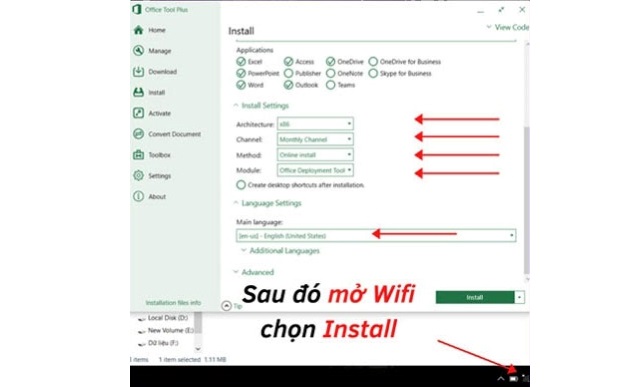
Thời gian cài đặt nhanh hay chậm sẽ tùy thuộc vào cấu hình máy của bạn. Trong đó, chậm nhất khoảng 10 phút thì quá trình cài đặt hoàn tất. Bạn click chuột vào “Finish” để kết thúc toàn bộ quá trình.

Trên đây là hướng dẫn tải và cài đặt bộ công cụ Office 2020 an toàn cũng như các phương án sử dụng văn phòng hiệu quả. Mong rằng qua đó, bạn sẽ bỏ túi được cho mình thông tin hữu ích và tối ưu quá trình thực hiện. Đặc biệt, bạn cũng đừng quên liên hệ với Phần Mềm Văn Phòng nếu có bất kỳ thắc mắc nào trong quá trình cài đặt phần mềm nhé.
