
Chính thức phát hành từ năm 2010, Photoshop CS5 vẫn là một trong số những phiên bản thiết hình ảnh được tải về nhiều nhất của Adobe System. Phần mềm này có thể cài đặt trên cả thiết bị cấu hình thấp. Trong phần tổng hợp sau đây, Phần Mềm Văn Phòng sẽ cập nhật đến bạn link download và hướng dẫn cài đặt Photoshop CS5 cực chuẩn.
Link Download
Để đảm bảo an toàn tuyệt đối cho máy tính, tránh nguy cơ nhiễm mã độc hoặc virus, người dùng nên tải bộ cài đặt trực tiếp từ trang chủ của nhà phát hành Adobe System hoặc các nền tảng phân phối được ủy quyền. Hiện nay, Adobe đã chuyển dịch sang hệ sinh thái Creative Cloud, tuy nhiên bạn vẫn có thể đăng ký tài khoản Adobe để tải và trải nghiệm các phiên bản Photoshop phù hợp với cấu hình máy của mình.

Giới thiệu về phần mềm Photoshop CS5
Photoshop CS5 chính thức được Adobe System giới thiệu từ năm 2010, tiếp nối thành công của 4 bản CS phát hành trước đó. Ở phiên bản lần này, nhà phát triển bắt đầu bổ sung tính năng Content-Aware Fill giúp người dùng xóa vật thể một cách đơn giản hơn. Ngoài ra là hàng loạt công cụ hữu ích khác.
Tuy rằng có tuổi đời hơn 10 năm nhưng đây vẫn nằm trong top những phiên bản thu hút lượng tải về lớn nhất của Adobe. Đây cũng là nền tảng cho không ít phiên bản sau này.
Một số tính năng nổi bật của phần mềm
So với 4 thế hệ CS trước đó, CS5 là phiên bản tập hợp khá nhiều chức năng mới mang tính đột phá, giúp đơn giản hóa công việc thiết kế hình ảnh.
Content Aware
Đây là tính năng nổi bật nhất trên phiên bản CS5. Nhờ vào tính năng này, người dùng có thể xóa nhanh vật thể khỏi bức hình thông qua thao tác đơn giản. Theo đó, bạn chỉ cần khoanh vùng một thể muốn xóa. Tiếp theo, bạn bấm “Fill” để chuyển đến chế độ Content-Aware Fill, tùy chỉnh một vài thông số cơ bản rồi bấm “OK”.
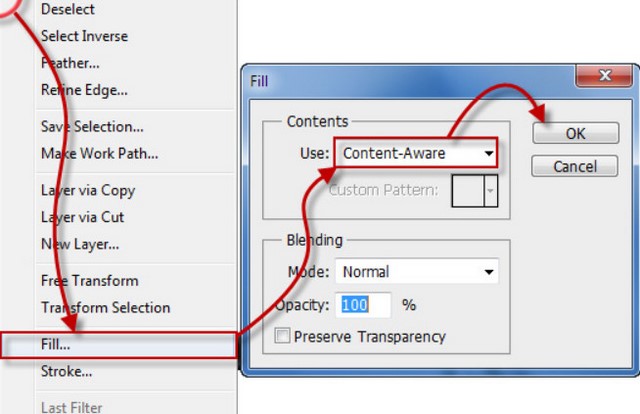
Bên cạnh vật thể lớn, chức năng này còn phù hợp ứng dụng khi bạn cần xóa vật thể nhỏ trong mỗi bức hình.
Xử lý hình ảnh kỹ thuật số nâng cao (Camera Raw)
Công cụ Camera Raw cho phép người dùng xử lý hình kỹ thuật số theo hướng nâng cao. Ở phiên bản này, bạn có thể sử dụng chức năng này để phối hợp nhiều màu sắc cùng lúc, chỉnh sửa linh hoạt nhưng vẫn giữ nguyên định dạng gốc, dựng hình 3D nhanh chóng,.. Ở những bản cập nhật sau tiếp nối, Adobe vẫn không ngừng hoàn thiện bộ công cụ Camera Raw.
Nếu đang sử dụng phiên bản CS5, bạn nên tìm hiểu ứng dụng chức năng Camera Raw để nâng cao hiệu quả thiết kế.
Quy trình làm việc hiệu quả cao
Ở bản cập nhật CS5, nhà phát triển cho phép người dùng tùy chỉnh linh hoạt Toolbox, Palette, tối ưu quy trình làm việc. Như vậy bên cạnh giao diện làm việc mặc định, bạn có thể tiến hành một vài tùy chỉnh cần thiết giúp quá trình thao tác thuận tiện hơn.
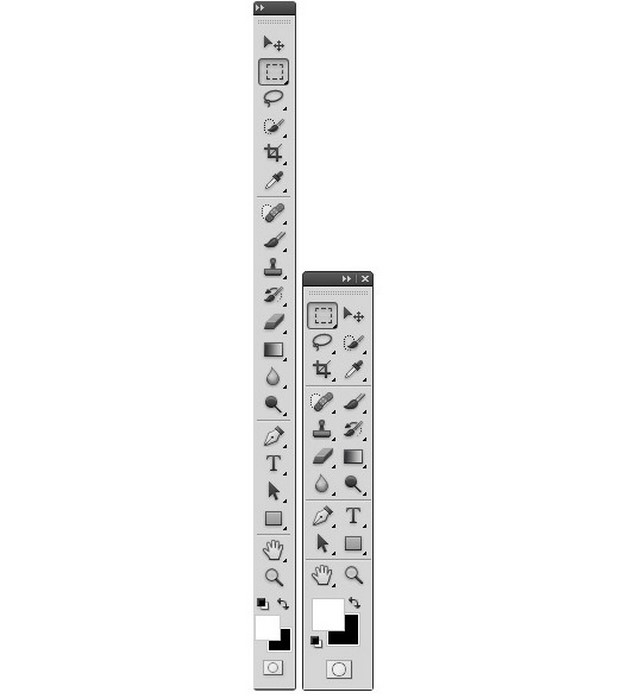
Công cụ Refine Edge
Refine Edge là công cụ hỗ trợ tách những chi tiết nhỏ trong hình. Ngoài ra, khi cần cắt ghép hình ảnh, bạn cũng nên sử dụng công cụ này. Bởi Refine Edge cho phép người dùng thực hiện nhiều tác vụ phức tạp, giúp chi tiết trong hình nhìn tự nhiên hơn.
Khung hình chính tự động
Trong quá trình edit hình ảnh, bạn đôi khi sẽ cần tạo khung hình tự động. Với hàng loạt bổ sung tiện ích mới, người dùng hoàn toàn không gặp khi tạo khung hình theo ý muốn, tối ưu hóa hiệu suất thiết kế.
Công cụ Eyedropper
Eyedropper là công cụ chuyên dùng để lấy màu từ hình ảnh, hoặc một khu vực cụ thể trên màn hình. Với tiện ích này, hệ thống cho phép người dùng chọn nhanh màu sắc, điều chỉnh độ sáng linh hoạt.
Nói chung, công cụ Eyedropper đặc biệt hữu ích khi bạn cần sử dụng màu sắc không có sẵn trên hệ thống.
Công cụ cắt được nâng cấp
Hệ thống công cụ cắt tích hợp trên phiên bản Photoshop CS5 có sự nâng cấp đáng kể. Trường hợp cần cắt một vật thể nào đó khỏi bức hình, bạn chỉ cần tạo một vùng chọn hình chữ nhật hoặc bấm tổ hợp phím Shift + C để chuyển đổi giữa Slice Select và Slice.
Công cụ cắt ghép nâng cấp đặc biệt cần thiết khi bạn phải tạo nhiều hình từ một nguồn. Chẳng hạn như thiết kế hình cho website theo chủ đề.
Hỗ trợ máy ảnh trực tiếp vào đĩa
Phiên bản này đã tích hợp thêm chức năng kết nối dữ liệu trực tiếp từ máy ảnh vào ổ đĩa chuẩn HD. Bên cạnh codec AVC Intra 50, hệ thống còn hỗ trợ chuẩn định dạng ABC 100, camera RED liên kết nhanh với ổ đĩa.
Tính năng khử răng cưa được Adobe System trau chuốt
Nếu từng sử dụng bản cập nhật CS5, bạn hẳn quan sát thấy điều khiển răng cưa tích hợp trên màn hình nhỏ và công cụ hiệu trình văn bản theo hướng ẩn danh. Bổ sung đặc biệt này giúp tăng cường khả năng hiển thị, đảm bảo hình ảnh sắc nét hơn.
Bộ công cụ Puppet Warp
Đây là công cụ khá mới nhưng rất cần thiết để đơn giản hóa quá trình thao tác, tiết kiệm thời gian cho designer. Theo đó nếu cần thêm điểm neo, làm cong hình ảnh một cách tự nhiên, bạn nên dùng đến bộ công cụ Puppet Warp.
Công cụ Pen
Công cụ Pen tích hợp trên Photoshop CS5 giúp bạn thiết lập đường dẫn chính xác, đơn giản hóa quy trình tạo điểm neo. Bên cạnh đó, hệ thống còn hỗ trợ người dùng tối ưu hóa các đường vẽ tay bằng bút từ tính. Công cụ này cũng cho phép bạn tạo đường viền thẩm mỹ cho bức hình.
Công cụ sao chép tem
Với công cụ sao chép tem, người dùng được hỗ trợ sao chép một khu vực cụ thể của bức hình và chuyển sang bức hình khác. Ngoài ra, công cụ này sẽ giúp bạn nhân đôi bức hình trong tích tắc.
Công cụ hình dạng
Hệ thống công cụ hình dạng được nhà phát triển tích hợp trong bản cập nhật CS5 cung cấp hàng loạt hình khối. Chẳng hạn như hình tròn, hình Elip, hình chữ nhật,… Giúp đơn giản hóa quá trình chỉnh sửa, khoanh vùng.
Cấu hình yêu cầu để cài đặt
Các phiên bản cũ thường không yêu cầu quá cao về cấu hình máy, vì vậy bạn hoàn toàn có thể yên tâm lựa chọn để cài đặt.
Đối với hệ điều hành Mac OS
Đối với thiết bị chạy Mac OS, cấu hình cài đặt Photoshop CS5 cần đảm bảo yêu cầu tối thiểu như sau.
- Hệ điều hành: Từ Mac OS 10.5.7 trở lên.
- Bộ xử lý CPU: Chip Intel Pentium 4 hoặc các bộ xử lý tương đương.
- Bộ nhớ RAM: Từ 1GB, tương ứng tốc độ 2.0 GHz.
- Dung lượng ổ cứng còn trống: 2GB.
- Độ phân giải màn hình tối thiểu: 1024 × 768px (khuyến nghị là 1024×800 px).
Đối với hệ điều hành Windows
Nếu thiết bị đang chạy hệ điều hành Windows, bạn hãy tham khảo cấu hình yêu cầu sau đây.
- Hệ điều hành: Từ Windows XP SP3 trở lên.
- Bộ xử lý CPU: Chip Intel Pentium 4 hoặc chip tương đương.
- Bộ nhớ RAM: Từ 2GB.
- Dung lượng ổ cứng còn trống: 1GB.
- Độ phân giải màn hình tối thiểu: 1024 × 768px (khuyến nghị là 1024×800 px).
Hướng dẫn chi tiết cách cài đặt Photoshop CS5
Việc cài đặt Photoshop CS5 khá đơn giản và nhanh chóng. Sau đây, Phần Mềm Văn Phòng sẽ minh họa cụ thể các bước thực hiện:
- Bước 1: Tiến hành tải bộ cài đặt phần mềm về máy tính thông qua đường link cung cấp từ trang chủ hoặc hệ thống quản lý tài khoản của Adobe System.
- Bước 2: Đảm bảo thiết bị của bạn luôn giữ kết nối mạng internet ổn định xuyên suốt quá trình cài đặt để hệ thống có thể xác thực tài khoản Adobe trực tuyến.
- Bước 3: Tìm đến thư mục chứa tệp tin vừa tải về, nhấp chuột phải vào tệp và chọn “Extract…” để tiến hành giải nén bộ cài đặt.
- Bước 4: Truy cập vào thư mục vừa giải nén, tìm tệp tin có tên Set-up.exe. Nhấp chuột phải vào tệp này và chọn “Run as administrator” để khởi chạy quyền quản trị viên.
- Bước 5: Khi màn hình hiển thị cửa sổ điều khoản dịch vụ từ nhà phát hành, bạn hãy đọc kỹ và nhấn nút “Accept” để đồng ý và tiếp tục.
- Bước 6: Tại giao diện yêu cầu kích hoạt, nếu chưa có sẵn mã kích hoạt thương mại, bạn hãy tích chọn vào dòng “Install this product as a trial” để đăng ký sử dụng phiên bản dùng thử miễn phí theo chính sách của Adobe. Tiếp theo, tại mục “Select Language”, chọn ngôn ngữ hiển thị mong muốn (khuyến nghị chọn English) rồi bấm “Next”.
- Bước 7: Hệ thống sẽ hiển thị tùy chọn phiên bản, bạn hãy tích chọn vào phiên bản 32-bit hoặc 64-bit sao cho tương thích với kiến trúc hệ điều hành Windows/Mac trên thiết bị của mình, sau đó nhấn “Install”.
- Bước 8: Chờ đợi trong vài phút để tiến trình tự động thiết lập các tệp tin hệ thống. Sau khi màn hình hiển thị thông báo thành công, bạn chỉ cần bấm “Done” để đóng cửa sổ cài đặt.
Tuy rằng không phải phiên bản mới nhất của Adobe nhưng Photoshop CS5 lại phù hợp cài đặt trên nhiều thiết bị, kể cả thiết bị có cấu hình thấp. Qua những hướng dẫn trên đây của Phần mềm văn phòng, hy vọng bạn đã nắm rõ quy trình cài đặt phần mềm này để có thể phục vụ cho nhu cầu học tập, làm việc của mình.
