
Phiên bản Autocad 2015 đã ra mắt được khá lâu rồi nhưng vẫn được rất nhiều người yêu thích và sử dụng. Đây là một trong những công cụ hỗ trợ đắc lực cho những người làm về thiết kế đồ họa. Trong bài viết sau đây, chúng ta cùng tìm hiểu xem phiên bản 2015 này có những tính năng gì nổi bật nhé.
Link tải Autocad 2015
Để đảm bảo tính an toàn, bảo mật cho máy tính và nhận được sự hỗ trợ đầy đủ nhất từ nhà phát hành, bạn nên tải phần mềm trực tiếp từ trang chủ của Autodesk. Bạn có thể truy cập vào trang chủ Autodesk, đăng ký tài khoản và lựa chọn phiên bản phù hợp với nhu cầu sử dụng của mình để tải về máy.

Khám phá những tính năng nổi bật Autocad 2015
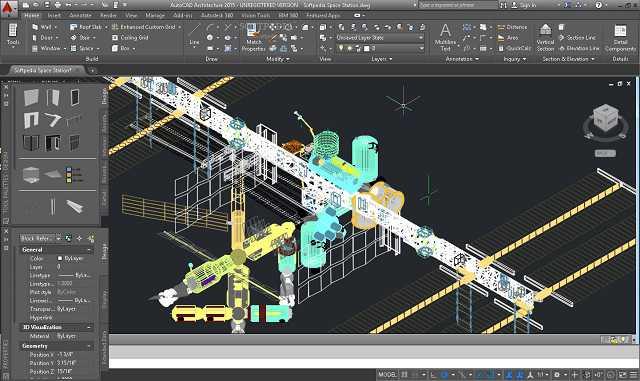
Autocad 2015 được AutoDesk ra mắt thị trường vào tháng 3/2014 và nhận được nhiều phản hồi tích cực từ phía người dùng. Hàng loạt tính năng mới được phát triển và cải tiến để đáp ứng tối đa mọi nhu cầu sử dụng trong công việc thiết kế đồ họa Trong đó, nổi bật nhất gồm có:
Giao diện mới mẻ hơn
Ở phiên bản này, giao diện được cải tiến trông vô cùng mới mẻ để người dùng dễ dàng thao tác hơn. Phông nền được làm tối hơn giúp chống mỏi mắt hiệu quả. Ưu thế này giúp bạn có thể thoải mái tạo ra được những bản vẽ có độ chính xác cao.
Thêm trang mới dạng TAB
Thêm trang dạng TAB là một trong những tính năng mới trong Autocad 2015. Tính năng này được sử dụng để mở các Template mới. Nhờ vậy, bạn có thể mở Template nhanh chóng, dễ dàng hơn. Đặc biệt, tính năng này còn giúp bạn có thể quản lý dữ liệu trên Autodesk 360 Cloud đơn giản hóa hơn. Qua đó, giúp quản lý công việc, bản vẽ mọi lúc, mọi nơi trên nhiều thiết bị khác nhau một cách thuận lợi.
Ribbon
Ở các phiên bản cũ, tính năng Gallery rất cổ điển. Tuy nhiên, đến phiên bản 2015 32bit và 64bit thì tính năng này được thiết kế lại hiện đại hơn theo kiểu Ribbon. Với sự đổi mới này, bạn có thể thoải mái lên các bản vẽ chính xác đến từng milimet trên Autocad 2015. Bên cạnh đó, các thao tác thực hiện cũng trở nên đơn giản, nhanh gọn.
Preview Command được đơn giản hóa
Tính năng Preview Command được làm đơn giản hóa hơn nhiều so với các phiên bản trước đó. Vì vậy, khi sử dụng thay vì thực hiện thông qua việc gõ nhiều lệnh như trước thì giờ đây bạn chỉ cần nhấn vào nó là có thể dùng được ngay. Từ đó giúp người dùng tiết kiệm tối đa thời gian để hoàn thành một bản vẽ.
Tích hợp tính năng thiết kế dạng tự do 3D
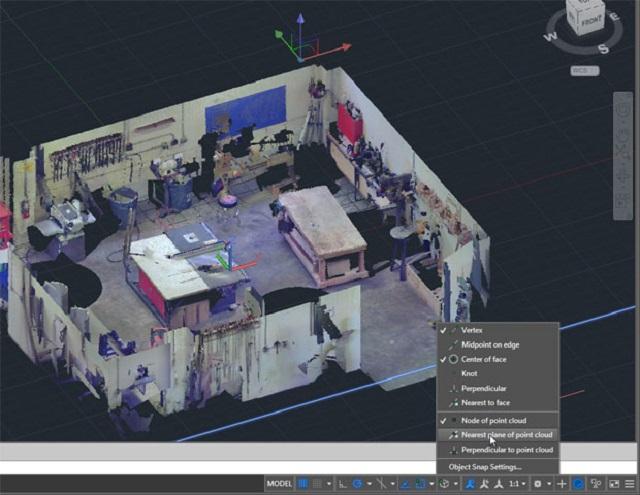
Autocad 2015 là phần mềm được tích hợp các công cụ thiết kế dạng tự do 3D. Mục đích sử dụng tính năng này là hỗ trợ người dùng phác thảo ý tưởng. Hiểu một cách đơn giản hơn, tính năng này cho phép bạn tùy ý điều chỉnh các cạnh, góc và bề mặt trên bản vẽ để tạo ra các mô hình phác họa phong phú. Ngoài ra, tính năng này còn hỗ trợ cài đặt thêm bề mặt cho các mô hình có độ nhẵn cao.
Yêu cầu về cấu hình máy tính nếu muốn cài đặt phiên bản này
Autocad 2015 cũng không tốn quá nhiều dung lượng máy tính. Tuy nhiên để đảm bảo máy chạy mượt khi sử dụng phần mềm này, bạn hãy tham khảo các yêu cầu về cấu hình sau đây:
- Hệ điều hành: Windows 7, 8, 10 (bản 32bit, 64bit)
- RAM: Tối thiểu 2GB
- CPU: Pentium 4, AMD Athlon Dual Core, Opteron, Athlon 64 hoặc Intel Xeon.
- Dung lượng ổ cứng trống: yêu cầu dung lượng ổ cứng tối thiểu 6GB trở lên.
- Màn hình: Độ phân giải tương thích tối thiểu từ 1024 x 768.
- FrameWork từ 4.0 trở lên.
- Card đồ họa: DirectX® 9 hay DirectX 11
Hướng dẫn cách cài đặt Autocad 2015 chi tiết nhất
Cách cài đặt phần mềm này về máy không quá phức tạp, bạn chỉ cần thực hiện theo những hướng dẫn mà chúng tôi chia sẻ sau đây:
Bước 1: Giải nén file tải
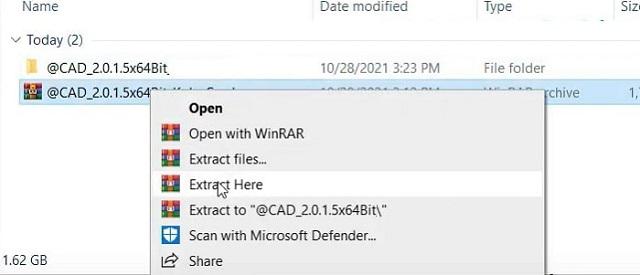
Sau khi đã tải bộ cài đặt chính thức từ nhà phát hành về máy tính, bạn tiến hành giải nén file bằng cách click chuột phải vào file cài đặt Autocad 2015. Tại menu xổ xuống, bạn nhấn chọn vào mục Extract Here để tiến hành giải nén phần mềm.
Bước 2:
Sau khi giải nén thành công, bạn truy cập vào thư mục có chứa file giải nén phần mềm. Tại đây, bạn tiến hành khởi chạy file cài đặt Setup bằng cách nhấn chuột phải và chọn Run as administrator.

Bước 3:
Ngay khi hoàn thành bước 2, màn hình sẽ xuất hiện một hộp thoại mới và bạn chỉ việc nhấn vào nút OK để bắt đầu quá trình cài đặt.

Tiếp theo, bạn click chọn vào mục Install để kích hoạt tiến trình cài đặt phần mềm cho máy tính.

Bước 4:
Lúc này, chương trình cài đặt sẽ đưa ra yêu cầu chọn ngôn ngữ sử dụng. Bạn hãy chọn phiên bản Autocad 2015 tiếng Việt. Sau khi chọn xong, bạn tích vào I Accept để đồng ý với các điều khoản của nhà phát hành phần mềm. Tiếp tục nhấn NEXT.

Bước 5:
bước này, hệ thống sẽ yêu cầu bạn nhập Serial Number và Product Key. Hãy kiểm tra thông tin bản quyền hoặc thông tin tài khoản dành cho học sinh/sinh viên mà Autodesk đã cung cấp cho bạn qua email khi đăng ký để nhập chính xác vào các ô tương ứng. Sau đó, bạn nhấn vào NEXT.
Bạn tiếp tục nhấn chọn Install xuất hiện trên cửa sổ mới để cài đặt phần mềm

Cuối cùng, bạn kiên nhẫn chờ đợi quá trình cài đặt phần mềm diễn ra. Sau khi hoàn tất, bạn nhấn Finish. Như vậy, bạn đã tải và cài đặt thành công.

Bước 6: Kích hoạt bản quyền chính thức
Sau khi hoàn tất cài đặt, bạn khởi động phần mềm AutoCAD 2015 trên màn hình. Trong lần đầu tiên truy cập, hệ thống sẽ hiển thị bảng điều khoản dịch vụ, bạn tích chọn vào mục “I Agree” để đồng ý.
Bước 7: Đăng nhập tài khoản và xác thực bản quyền
Tại cửa sổ kích hoạt bản quyền xuất hiện trên màn hình, bạn nhấn vào mục Activate. Lúc này, bạn chỉ cần đăng nhập bằng tài khoản Autodesk đã mua bản quyền hoặc tài khoản giáo dục được cấp phép từ trước. Hệ thống của Autodesk sẽ tự động đồng bộ trực tuyến và kích hoạt phần mềm một cách an toàn, nhanh chóng.
Ngay khi hệ thống thông báo kích hoạt bản quyền phần mềm thành công, bạn nhấn Finish. Từ giờ, bạn có thể hoàn toàn yên tâm sử dụng phần mềm ổn định và lâu dài.
Hướng dẫn cách xem Autocad 2015 đã được kích hoạt hay chưa?
Việc sử dụng phần mềm có bản quyền đầy đủ giúp bạn tránh được các rủi ro về mã độc và đảm bảo tính ổn định trong công việc. Để kiểm tra phần mềm của mình đã được xác thực bản quyền thành công hay chưa, bạn làm như sau:
Bạn mở phần mềm AutoCAD 2015 lên, truy cập vào mục Quản lý tài khoản (Account) ở góc trên thanh công cụ. Nếu thông tin tài khoản của bạn hiển thị trạng thái đã đăng ký (Registered) hoặc không còn hiển thị thông báo yêu cầu kích hoạt hay dùng thử nữa, nghĩa là quy trình xác thực bản quyền đã hoàn tất thành công. Bạn có thể sử dụng đầy đủ các tính năng mà không lo bị gián đoạn.

Hướng dẫn cách sử dụng cơ bản
Autocad 2015 là phiên bản phần mềm thiết kế chuyên nghiệp nên nếu là người mới bạn sẽ gặp chút khó khăn. Sau đây chúng tôi sẽ chia sẻ với các bạn những hướng dẫn cơ bản để có thể sử dụng phần mềm này phục vụ cho nhu cầu học tập, làm việc.
Bước 1: Click mở phần mềm lên
Bạn nhấn đúp chuột vào biểu tượng phần mềm Autocad sau khi đã cài đặt thành công để mở phần mềm lên.

Bước 2: Nhấn vào New
Để bắt đầu một dự án mới trên giao diện phần mềm bạn hãy nhấn vào New. Vị trí mục New nằm trên bảng điều khiển bên trái màn hình. Khi đó, bạn sẽ mở ra giao diện làm việc chính của công cụ này

Bước 3: Sử dụng các tính năng thiết kế cơ bản
Lúc này, bạn hãy sử dụng các tính năng được tích hợp trên phần mềm để tạo ra những mẫu thiết kế 2D, 3D theo ý muốn của mình.

Bước 4: Lưu dự án
Cuối cùng, khi bạn đã thiết kế dự án thành công thì hãy lưu lại. Sau đó, nhấn vào dấu X ở góc trên cùng phía bên phải giao diện là có thể kết thúc quá trình thiết kế.
Hy vọng, với những thông tin hướng dẫn chi tiết về cách tải và cài đặt AutoCAD 2015 chính thức trên đây sẽ giúp bạn có thể áp dụng thành công. Nếu trong quá trình cài đặt có gặp bất kỳ vướng mắc nào, bạn có thể liên hệ trực tiếp với bộ phận hỗ trợ kỹ thuật của nhà phát hành hoặc gửi câu hỏi về cho chúng tôi để được tư vấn cụ thể.
